


Camera endoscope
3,5157.00 Arvustused
Rakenduse andmed
- Versioon
- 13.0
- Uuendatud
- Litsents
- Free
- Allalaadimised
- 100 000+
- Arendaja
- Fa9ssa
- Kategooriad
- Teegid ja demo
- Platvorm
- Android
Ekraanipildid
 Analüüsis AppCompare
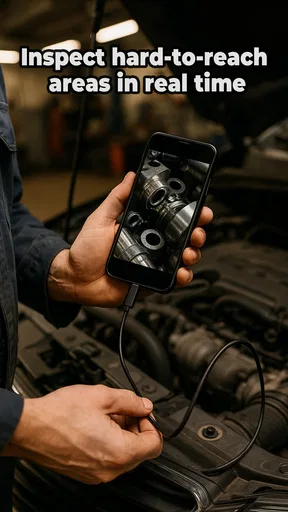
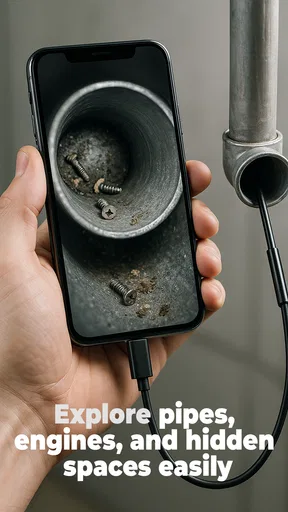
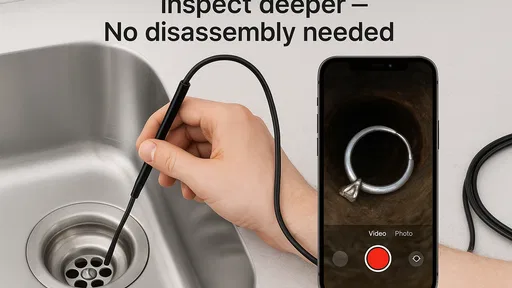
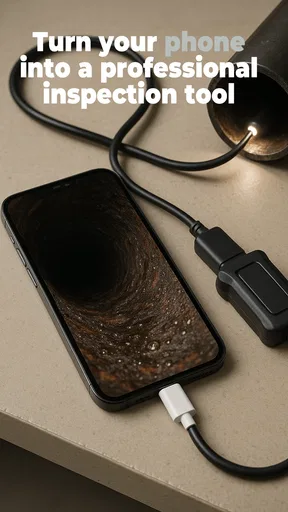
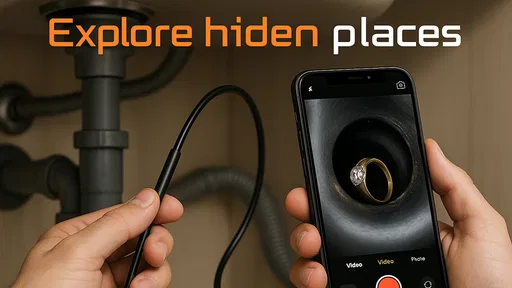
Väikese toru, mööblieseme või kitsasse pilusse kadunud asja kontrollimiseks ei taha ma alati kõike lahti võtta. Camera endoscope on mõeldud just selliseks hetkeks: ühendad telefoniga sobiva USB-endoskoobi kaamera ja vaatad ekraanilt kohta, kuhu silmaga hästi ei näe. See on lihtne tööriist, mitte universaalne remondilahendus, ning selle kasulikkus sõltub eelkõige sellest, kas sul on kaamera ja telefon omavahel ühilduvad.
Alusta ühendusest, mitte pimesi vaatamisest
Minu jaoks on selle rakenduse mõistlik kasutusviis rahulik ja järjekindel. Kõigepealt kontrollin, et endoskoop oleks telefoni küljes korralikult ühendatud, seejärel avan rakenduse ja ootan, kuni kaamera pilt ilmub. Kui pilt ei tule kohe ette, ei hakka ma telefoni või kaamerat jõuga liigutama: vaatan esmalt üle ühenduse ning selle, kas kasutatav USB-kaamera üldse sobib minu seadmega.
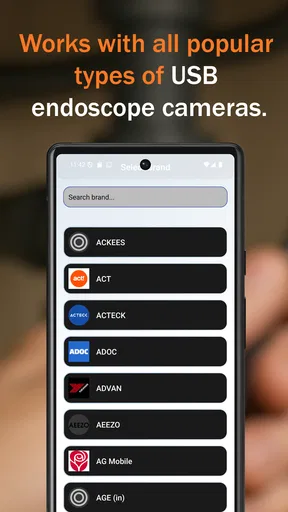
See on oluline, sest rakendus üksi pilti ei tekita. Camera endoscope on kaameraga töötav vaatamisvahend, mitte telefoni enda objektiivi tarkvaraline suurendus. Kui sul pole USB-endoskoopi, pole rakendusest torude, seinataguste või mööbliõõnsuste uurimisel praktilist kasu. Enne allalaadimist tasub seega veenduda, et sul on õige lisaseade olemas ja et telefoni ühendusviis klapib sellega.
Kui pilt töötab, liigun sondiga aeglaselt ning vaatan korraga ainult üht väikest ala. See tundub aeglasem kui kaamera kiire edasi-tagasi lükkamine, kuid aitab aru saada, kas ekraanil nähtav ese või serv liigub koos kaameraga või jääb ruumis samasse kohta. Kitsas ruumis võib kiire liigutamine muuta pildi hüplikuks ja vaate suuna segaseks.
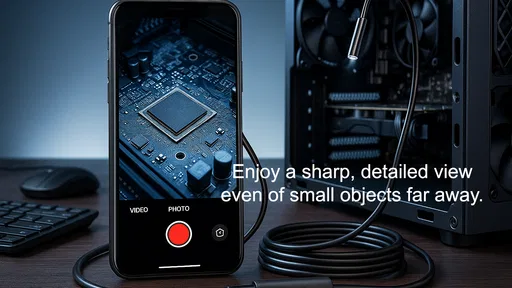
Rakenduse HD-vaade on kasulik siis, kui on vaja eristada lähedal asuvaid detaile, näiteks kas ummistuse juures paistab lahtine praht või toru sisepind. Ma ei käsitle ekraanipilti siiski mõõteriistana: vaatenurk, kaugus ja sondi asend mõjutavad seda, milline ese paistab suur või väike. Kui otsus sõltub täpsest kaugusest või kahjustuse ulatusest, on mõistlik kasutada lisaks muud kontrollimeetodit.
Igapäevane töövoog, mis vähendab eksimist
Praktilises koduses olukorras alustaksin näiteks sellest, et pesumasina taha veerenud väike ese on näha, kuid käega selleni ei ulatu. Tõmban seadme vooluvõrgust välja, kui tööolukord seda nõuab, valgustan ja juhin sondi aeglaselt pilusse ning kasutan telefoniekraani ainult vaatamiseks. Kui ese on nähtaval, võtan selle kätte sobiva tööriistaga, mitte ei suru kaamerat vastu seda lootuses, et rakendus selle välja toob.
Sama lähenemine sobib ettevaatlikuks pilguheiduks äravooluava juurde või auto raskesti nähtavasse õõnsusse. Enne sondi sisestamist mõtlen läbi, kuidas selle tagasi saan ja kas vaadeldav koht võib olla kuum, märg või liikuv. Kaamera aitab nähtavust parandada, kuid ei muuda ohtlikku kohta ohutuks ega asenda torumehe või mehaaniku oskusi, kui olukord vajab parandamist.
Tasub enne valimist lugeda

Xiaomi ilmarakendus aitab päeva planeerida, kuid kogukonda ei loo

PLAYit leiab telefonist peaaegu iga video, kuid mugavusel on hind

TikTok Lite viib lühivideod väiksema andmekuluga kaugemale

Prime Video võit sõltub sellest, mida vaataja telefonis leiab

Moovit ei juhi busse, kuid mõjutab seda, kuidas linnas liigume

Nädala valik: Microsoft 365 Copilot aitab tööga kiiremini alustada
Hea harjumus on hoida telefoni ja sondi liikumine eraldi kontrolli all. Kui üks käsi juhib sondi ja teine hoiab telefoni stabiilselt, on pildi suuna muutumist kergem jälgida. Kui töötad üksi, pane telefon enne alustamist kindlale pinnale, kui kaabli pikkus seda võimaldab; muidu võib telefoni samal ajal käes hoidmine muuta väikese sondiliigutuse suureks kaadrimuutuseks.
Enne kasutamist vaata üle pildiseaded
Enne kitsasse kohta minekut tasub rakenduse olemasolevad pildi- ja juhtimisvalikud läbi vaadata. Ma ei eelda, et iga USB-endoskoop või telefon kuvab täpselt samu võimalusi, seega kontrollin tegelikku liidest, mitte ei otsi kindlat nuppu, mida võib minu seadistuses olla teisiti. Kui saadaval on pildi pööramise, orientatsiooni või heleduse muutmine, katseta seda enne sondi sisestamist avatud ja kergesti jälgitavas kohas.
Orientatsioon on eriti tähtis siis, kui pöörad kaablit või juhid kaamerat kõverasse kanalisse. Kui käsi liigub ühele poole, aga pilt pöördub ootamatult teisele, kaob ruumitaju kiiresti. Mõne hetke pikkune proov avatud ruumis aitab aru saada, kuidas ekraan reageerib kaamera pööramisele. Sellest on rohkem kasu kui sellest, kui püüad kitsas torus korraga nii suunda õppida kui ka probleemi lahendada.
Heledust tasub sättida olukorra, mitte harjumuse järgi. Läikiv või väga lähedal olev pind võib liiga ereda valguse korral detailid ära pesta, samal ajal kui pime õõnsus vajab rohkem valgust. Kui kaamera enda valgustus on juhitav, muuda seda väikeste sammudega ja peatu, kui nähtavus on piisav. Liigne heledus ei tähenda automaatselt paremat pilti.
Enne olulist vaatlust proovin ka seda, kuidas ühendus püsib, kui telefoni ekraan lukustub või rakenduse vaade vahetub. See pole eriline funktsioon, vaid lihtne kontroll, mis väldib olukorda, kus sond on juba raskesti ligipääsetavas kohas ja pilt kaob telefoni käsitsemise tõttu. Kui kuva katkeb, too sond võimalusel tagasi avatud kohta ning taasta ühendus seal.
Kogenud kasutaja korduvad võtted
Kiirem tulemus tuleb sageli sellest, et kordad sama tööjärjekorda, mitte sellest, et liigud kiiremini. Mina märgin enne alustamist üles, kust sond sisenes ja millises suunas kaamera algul vaatas. Kui pean sama kohta uuesti kontrollima, saan alustada tuttavast asendist ega pea tervet õõnsust juhuslikult läbi kammima. See on lihtne võte, kuid eriti kasulik siis, kui vaade on kitsas ja kõik pinnad näevad ekraanil sarnased välja.
Teine kasulik harjumus on teha vaatlus osadena. Liigun veidi edasi, peatun, vaatan pilti ja pööran kaamerat alles siis, kui olen aru saanud, mida praegune vaade näitab. Nii saab vajaduse korral tagasi liikuda viimasesse arusaadavasse asendisse. Kui sondi pidevalt edasi lükata, võib olla keeruline meenutada, millise pöörde juures mingi detail nähtavale tuli.
Kui pilt tundub udune või moonutatud, proovin kõigepealt kaugust muuta, mitte ei eelda kohe, et rakendus on katki. Endoskoobi kaamera lähedal asuv pind võib olla fookusest väljas või täita kogu vaatevälja. Tõmban kaamerat veidi tagasi, hoian seda paigal ja vaatan, kas kuju muutub selgemaks. See aitab eristada kaamera asendist tingitud probleemi ühenduse või pildi enda rikkest.
Üheks praktiliseks piiranguks on see, et ekraanilt vaatamine ei pruugi üksi anda kindlust, mida objekt täpselt endast kujutab. Kui näen torus tumedat laiku, ei saa ma ainult selle põhjal alati öelda, kas tegu on mustuse, varju või pinna kahjustusega. Sellisel juhul teen mitu rahulikku vaadet eri nurkadest ning kasutan tulemust vihjena järgmise sammu valimiseks, mitte lõpliku diagnoosina.
Kaablit tasub juhtida nii, et see ei vääna ega takerduks. Enne kitsasse kohta viimist laotan vajaliku osa sirgemaks ja väldin järske painutusi. Kui kaamera liikumine muutub ootamatult raskeks, ei suru ma edasi. Tagasi tõmbamine ja teise nurga proovimine on tavaliselt mõistlikum kui jõu kasutamine, sest kaabel võib kinni jääda ning vaadeldav pind või lisaseade kahjustuda.
Kus rakendus aitab ja kus alternatiiv on parem
Võrreldes telefoni tavalise kaameraga on endoskoobiga ühendatud vaatamine selgelt sobivam siis, kui vaatepunkt peab mahtuma kitsasse avausse. Tavaline kaamera võib näidata ava ümbrust, kuid mitte selle tagust pinda. Teisalt on telefoni enda kaamera mugavam laia ala, suurema eseme või hästi valgustatud ruumi vaatamiseks: lisakaablit pole vaja ühendada ega sondi juhtida.
Võrreldes peegli, taskulambi või pikema haaratsiga annab endoskoop võimaluse vaadata kohta enne, kui sinna midagi sisse lükatakse. See on kasulik, kui tahad enne tööriista kasutamist aru saada, kus takistus paikneb. Kuid kui ese on juba nähtav ja kergesti kättesaadav, on haarats või käsitsi eemaldamine lihtsam. Camera endoscope ei asenda eemaldamisvahendit ega tee parandust ise.
Professionaalse ülevaatuse jaoks võib spetsiaalne tööstuslik kontrollseade olla parem valik, eriti kui vaja on dokumenteeritud mõõtmist, vastupidavamat varustust või töökoha nõuetele vastavat tulemust. Koduseks kontrolliks on USB-endoskoobi ja telefoni kombinatsioon sageli paindlikum, kuid tulemus sõltub lisakaamera kvaliteedist, valgustusest ja kasutaja oskusest sondi juhtida.
Rakenduse on loonud Fa9ssa ning see kuulub tööriistade ja demode hulka. Tasuta kasutus teeb proovimise lihtsaks, kuid rakendusesiseste ostude puhul kuvatakse Play kaudu arveldamisel summa 14,99 eurot. Ma kontrolliksin enne ostu hoolikalt, millist lisavõimalust makse puudutab ja kas see on minu kasutusviisi jaoks vajalik; põhiline otsus peaks algama sellest, kas kaamera telefoniga töötab.
Piirangud, mille järgi oma valik teha
Kaamera pildi kasulikkus sõltub rohkem riistvarast ja oludest kui rakenduse nimest. Kui USB-endoskoop ei ühildu telefoniga või selle valgustus on nõrk, ei paranda tarkvara seda iseenesest. Samuti pole selline lahendus parim olukorras, kus tuleb uurida väga suurt ala, liikuvat mehhanismi või kohta, kuhu sondi ei saa ohutult sisestada.
Vanema Android-seadme puhul tasub süsteeminõue enne paigaldamist üle vaadata: rakendus nõuab Androidi versiooni 7.0 või uuemat. Praegune versioon on 13.0, kuid versiooninumber üksi ei ütle, kas sinu konkreetne kaamera ja telefon omavahel sobivad. Ühilduvuse kontrollimine enne tööriista kasutamisele lootmist säästab kõige rohkem aega.
Rakendus on PEGI 3 vanusemärgisega, kuid selle tegelik sihtrühm on pigem inimene, kes vajab kodus või töökojas visuaalset ligipääsu kitsasse kohta. Google Play kasutajate hinnangute keskmine on 3,5 ning hinnanguid on umbes 1,1 tuhat; kirjalikke arvustusi on 157 ja paigaldusi üle 100 tuhande. Need näitajad annavad aimu, et huvi on olemas, kuid ei asenda sinu enda kaameraühenduse proovimist.
Kui vajad lihtsalt aeg-ajalt pilku äravooluava taha või tahad leida mööbli alla kadunud detaili, on selline lahendus mõistlik katsetus. Kui aga kavatsed teha korduvaid professionaalseid kontrolle või vajad tõendatavat diagnostikat, valiksin enne spetsiaalsema varustuse ja hindaksin töövoogu tervikuna. Selle rakenduse väärtus on kõige suurem siis, kui probleem on väike ja konkreetne.
Minu hinnang: hea abiline õigeks ülesandeks
Minu soovitus on Camera endoscope neile, kellel on juba USB-endoskoop või kes plaanivad selle telefoniga kasutamiseks hankida. See aitab muuta muidu nähtamatu koha ekraanil jälgitavaks ning sobib kontrollimiseks enne suurema töö alustamist. Kõige paremini toimib see koos aeglase sondijuhtimise, mõistliku valguse ja korduva tööjärjekorraga, mitte lootusega, et rakendus ise keerulise olukorra ära lahendab.
Kui otsid tööriista, mis tuvastaks rikke automaatselt, mõõdaks kahjustuse või asendaks spetsialisti, pole see õige valik. Kui tahad aga näha, mis peitub kitsas pilus, ning oskad tulemust ettevaatlikult tõlgendada, võib see olla käepärane täiendus kodusele tööriistakastile. Minu jaoks on selle parim omadus lihtne: see annab võimaluse enne tegutsemist vaadata.
Plussid
- Võimaldab vaadata kitsastesse ja raskesti ligipääsetavatesse kohtadesse.
- Kasulik torude
- mootorite ja muude õõnsuste esmaseks kontrollimiseks.
- Pildistamine ja video salvestamine aitavad leide hiljem üle vaadata.
- Sobiva endoskoopkaameraga saab rakendust kasutada eri töödeks.
- Võib aidata tuvastada probleemi enne spetsialisti kutsumist.
Miinused
- Rakenduse kasutamiseks on vaja ühilduvat endoskoopkaamerat.
- Kaamera ja telefoni ühilduvus võib sõltuda pistikust või ühendusviisist.
- Pildikvaliteet sõltub kaamera andurist ja valgustusest.
- Kitsas vaateväli võib muuta suurema ala kontrollimise aeglaseks.
- Salvestatud piltidel võib olla keeruline hinnata objektide tegelikku suurust.
Korduma kippuvad küsimused: Camera endoscope
Mis on Camera endoscope ja kuidas see töötab?
Camera endoscope on rakendus, mis aitab vaadata ühilduva endoskoopkaamera või väikese juhtmega kaamera pilti Android-seadme ekraanil. Rakendus üksi ei muuda telefoni endoskoobiks: vaja on kaamerat, mis ühendub telefoniga toetatud USB- või muu liidese kaudu. Enne kasutamist kontrollige rakenduse kirjeldusest ja kaamera juhendist, kas teie seadmed sobivad kokku ning kas ühendamiseks on vaja adapterit või lisaseadistusi.
Kas Camera endoscope ühildub minu telefoni ja endoskoopkaameraga?
Ühilduvus sõltub nii telefoni riistvarast ja operatsioonisüsteemist kui ka konkreetsest kaamerast. USB-kaamera puhul võib telefon vajada OTG-tuge ning sobivat kaablit või adapterit; kaamera peab samuti saatma signaali vormingus, mida rakendus oskab kuvada. Kuna kõik telefonid ja endoskoobid ei tööta koos, tasub enne allalaadimist vaadata rakenduse poe lehel nimetatud nõudeid ning kontrollida kaamera tootja ühilduvusinfot.
Kas rakendusega saab pilti salvestada ja milliseid funktsioone see pakub?
Camera endoscope’i peamine eesmärk on näidata ühilduva kaamera otsepilti, kuid salvestamise, fotode tegemise ja muude võimaluste olemasolu võib sõltuda rakenduse versioonist ning ühendatud seadmest. Ärge eeldage, et kõik funktsioonid on saadaval või tasuta: kontrollige rakenduse kirjeldust ja seadetes kuvatavaid valikuid. Kui soovite salvestada, veenduge ka, et telefonil oleks piisavalt vaba ruumi ning rakendusel vajalikud õigused.
Kas Camera endoscope’i kasutamine on ohutu ning milliseid õigusi see võib küsida?
Kaamerapildi kuvamiseks võib rakendus vajada juurdepääsu ühendatud kaamerale või USB-seadmele, ja salvestamise korral võib vaja minna ligipääsu fotodele või failidele. Enne õiguste andmist lugege nende põhjendusi ning laadige rakendus alla ametlikust rakendustepoest. Endoskoopkaamerat kasutades vältige selle sisestamist inimestesse või loomadesse ning ärge kasutage seadet elektripinge all olevate osade kontrollimiseks, kui kaamera pole selleks ette nähtud.
Mida teha, kui kaamera ühendamisel pilti ei ilmu?
Kui ekraan jääb tühjaks, kontrollige esmalt, kas endoskoopkaamera on sisse lülitatud, ühendus kindel ning kasutatav adapter õige. Veenduge, et telefon toetab OTG-ühendust, kui kaamera kasutab USB-d, ja lubage ekraanile ilmuvas teates seadmele juurdepääs. Seejärel sulgege rakendus, ühendage kaamera uuesti ning proovige vajaduse korral teist ühilduvat kaablit. Kui probleem püsib, kontrollige rakenduse ja kaamera tootja juhiseid.


